プログラミング初心者がClaude Codeを使ってゲーム開発を始めた話
はじめまして、クラウスです。
ゲーム会社でプランナーとして働きながら、
趣味で個人ゲームを作っています。
このブログでは、AI(Claude Code)の力を借りて
ゲームを作っている実体験を書いていきます。
最初の記事は、開発を始めたきっかけと、
Claude CodeとUnity MCPを導入してみた感想です。
ゲームを作ろうと思ったきっかけ
一番の理由は、自分の思い描いた企画を作り上げたいからです。
ゲーム会社で働いていても、当然ながら好きなゲームを作れるわけではありません。そこで業務外の趣味として、自分の思い描いたゲームを自由に作ってみようと思い、開発を始めました。
始める前のプログラミング経験
プログラミングは、学校で少し学んだ程度です。
学生のころ以来ほとんど書いていないので、
一人でゲームを作れるほどの知識はありませんでした。
使っている環境
| 項目 | 使っているもの |
|---|---|
| エディタ | VS Code + Claude Code |
| ゲームエンジン | Unity 6(6000.5) |
| UnityとAIをつなぐ仕組み | MCP for Unity(CoplayDev製) |
| Claudeのプラン | Maxプラン |
MCP(Model Context Protocol)は、Claude CodeとUnityのような他のツールをつなぐための仕組みです。これを入れると、Claude CodeがUnityの中の状態を見ながら作業してくれるようになります。
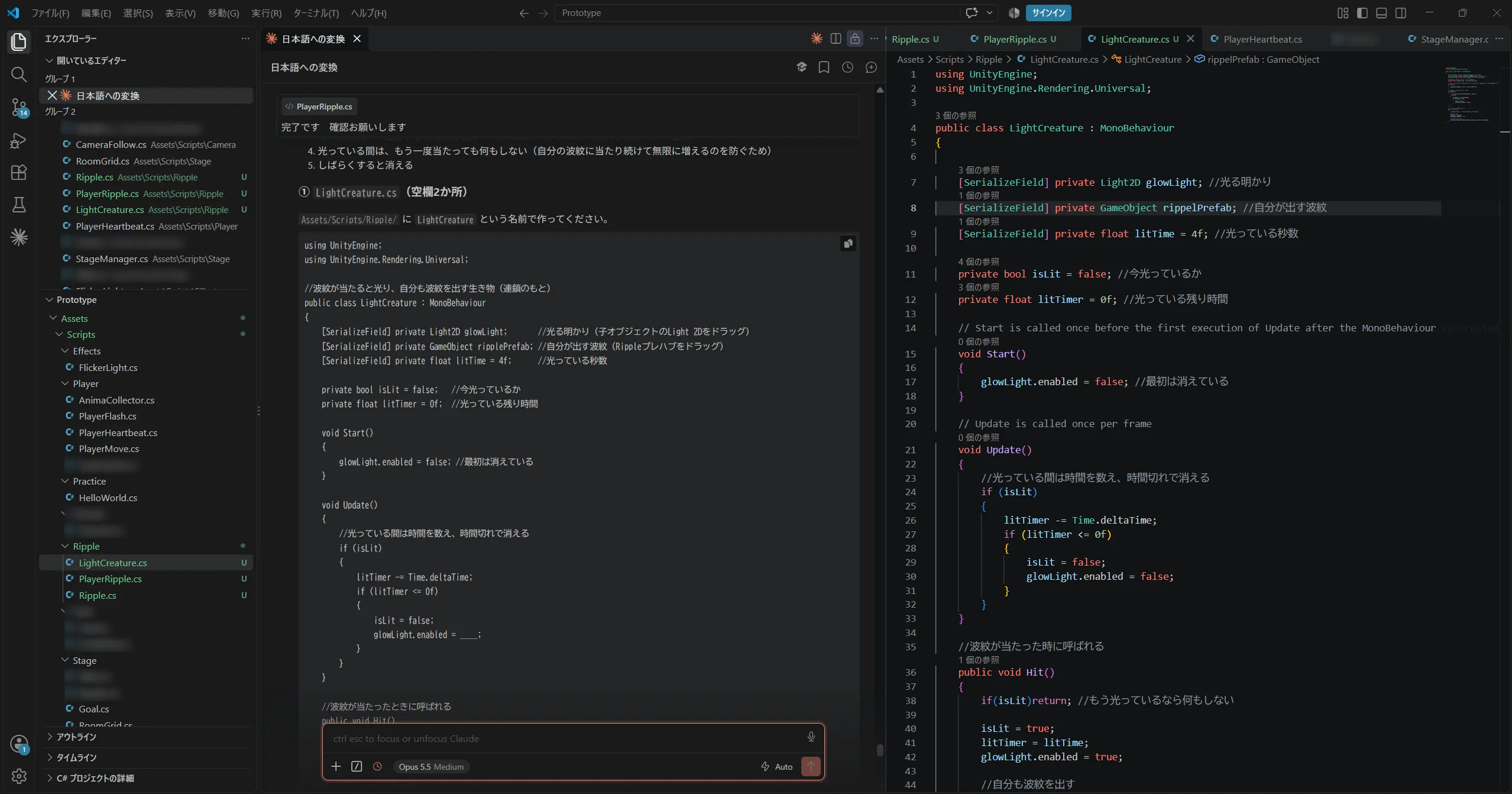
実際の作業画面です。左がファイルの一覧、真ん中が
Claude Codeとのやり取り、右が自分で書いているコードです。
導入の流れ
導入は、次の順番で進めました。
- VS CodeにClaude Codeを入れる
- Unityをインストールする
- UnityにMCPを導入する
MCPの導入は、わからないところをClaude Code本人に聞きながら進めました。そのおかげで、詰まることなく進めることができました。かかった時間は、全部で1時間くらいです。
最初に送ったのは、「Unityでゲームを作るのだが、Claude Codeの手を借りたい。そのためのセットアップを手伝って」という一言だけでした。
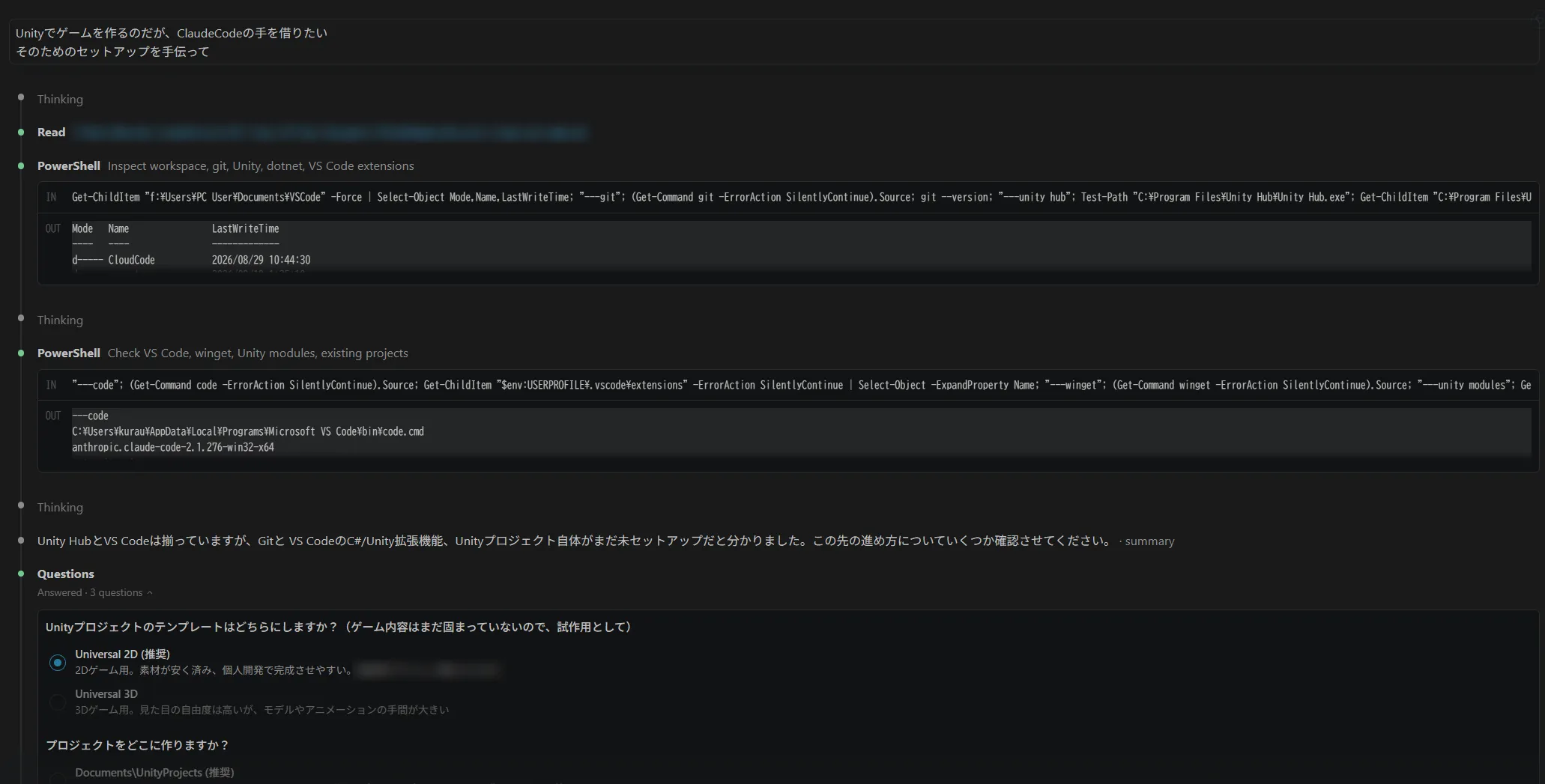
Claude Codeがパソコンの中を調べて、何が入っていて何が足りないかを確認してくれます。そのうえで、「2Dと3Dのどちらで作るか」「プロジェクトをどこに作るか」など、決める必要があることを質問してくれました。
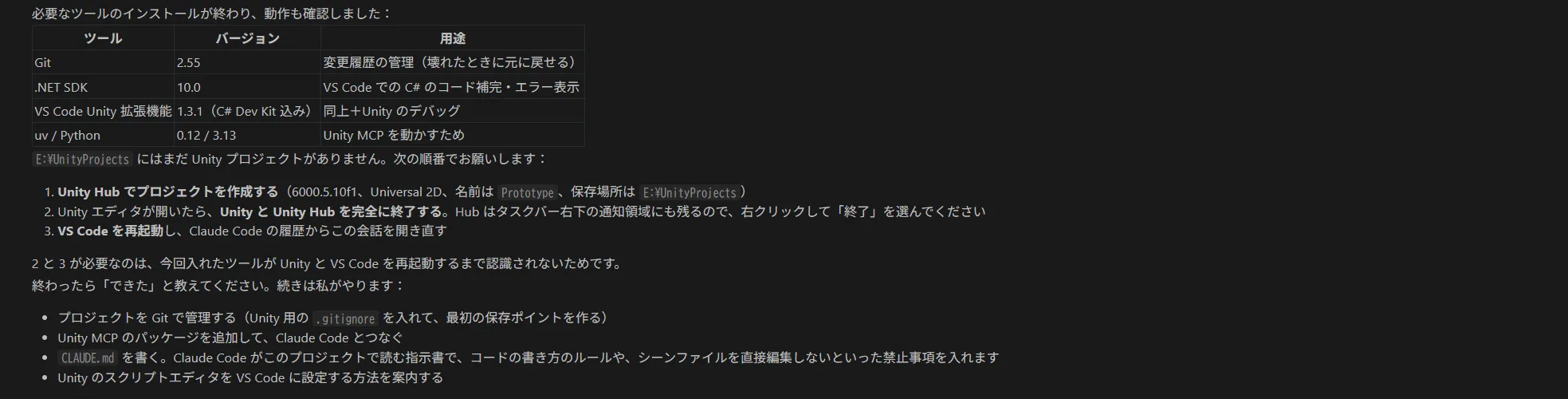
必要なツールを入れ終わると、次にやることを順番に案内してくれます。
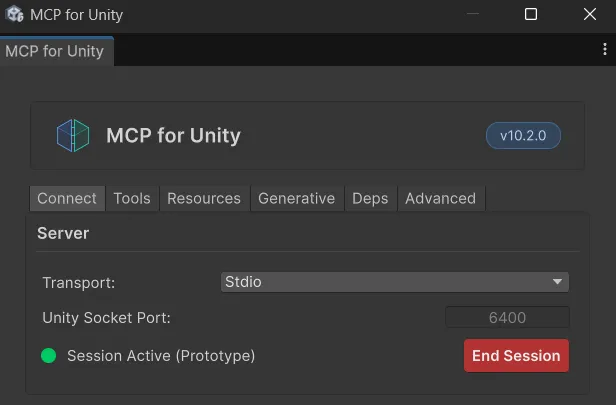
導入が終わると、Unityの「Window」→「MCP for Unity」から上の画面を開けます。緑の丸と「Session Active」が表示されていれば、Claude CodeとUnityがつながっている状態です。
最初に作ってみたもの
まずは基礎中の基礎として、「Hello World」を表示するところから始めました。
そのあと、次のような処理も試してみました。
- 文字を自由に入力する処理
- 押したキーに応じて、表示される文字が変わる処理
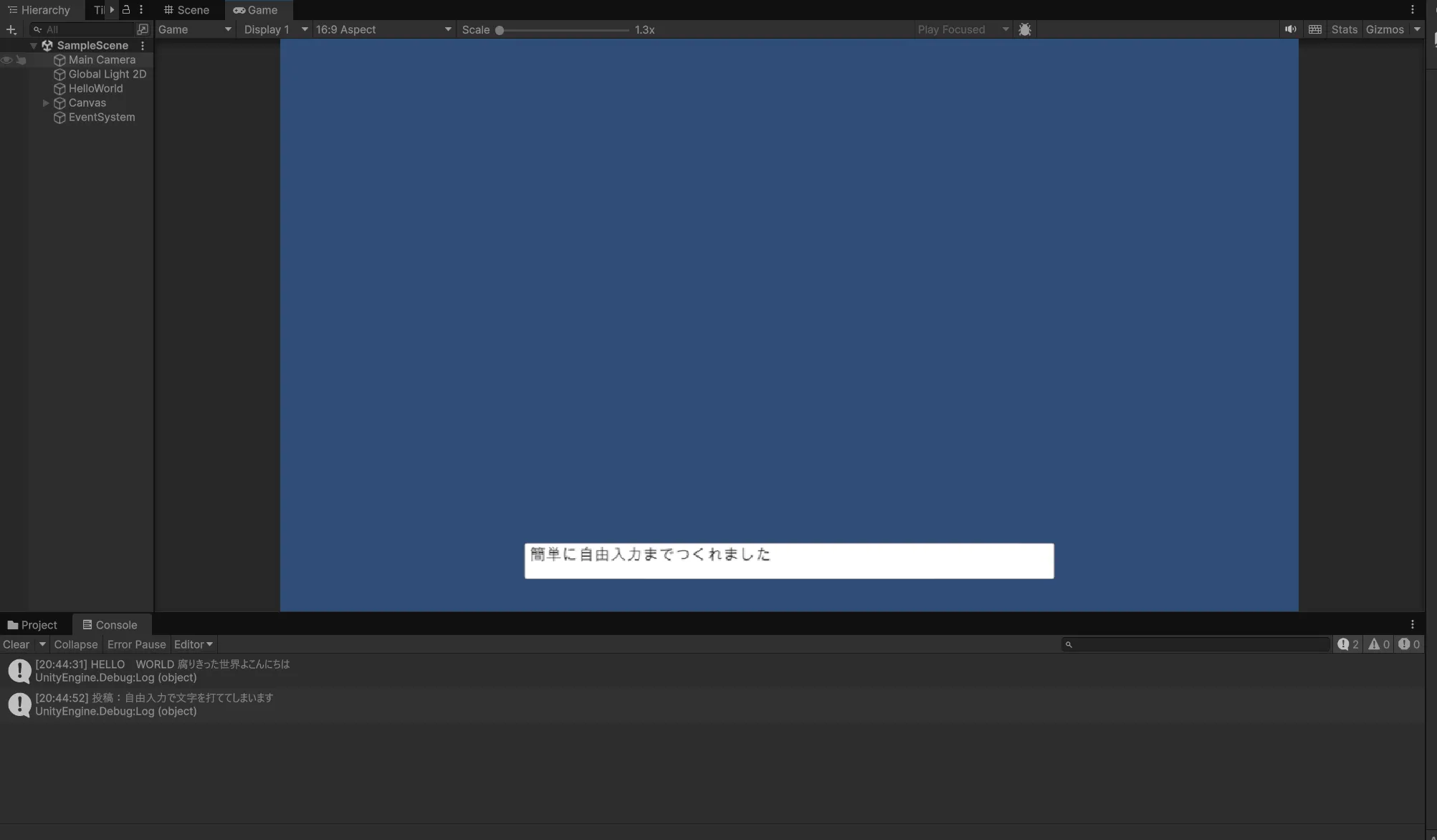
下のConsole(ログの欄)に「HELLO WORLD」が表示されています。ゲーム画面の入力欄には、自由に文字を入力できるようになりました。
Claude Codeは、プログラムを細かく教えてくれます。それだけでなく、自分が書いたプログラムをそのままレビューしてくれたり、エラーの原因を突き止めてくれたりもします。AIのすごさを改めて実感しました。
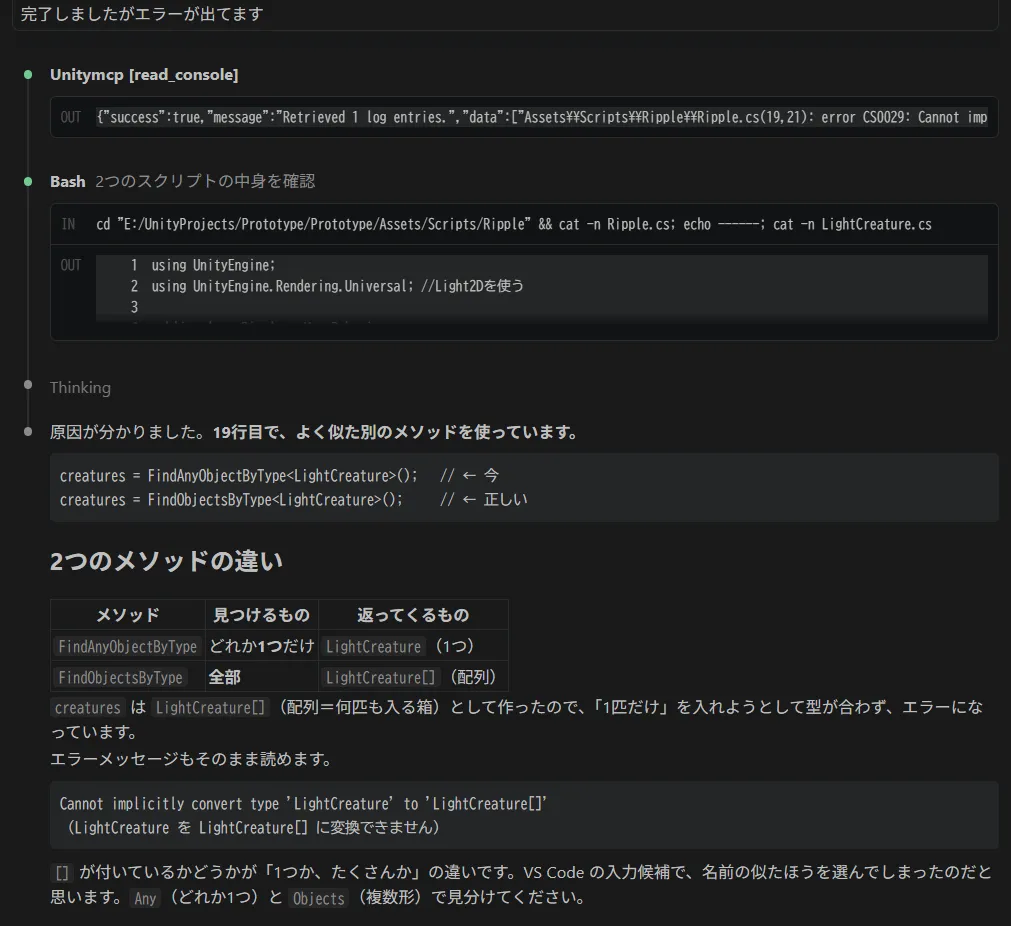
これは、今作っているゲームでエラーが出たときのやり取りです。「完了しましたがエラーが出てます」と伝えただけで、Claude CodeがMCPを通してUnityのエラーを読み取り、原因を見つけてくれました。
原因は、よく似た名前の別のメソッド(FindAnyObjectByType とFindObjectsByType)を使っていたことでした。正しい書き方を教えてくれるだけでなく、2つの違いや、エラーメッセージの読み方まで説明してくれます。
穴埋め問題にしてもらって、考えながら作る
今は、実際に作っているゲームのプログラムも、Claude Codeに教わりながら書いています。
ただし、プログラムをそのまま書いてもらうのではなく、穴埋め形式にしてもらっています。問題集を解くように、自分で考えながら作るやり方です。
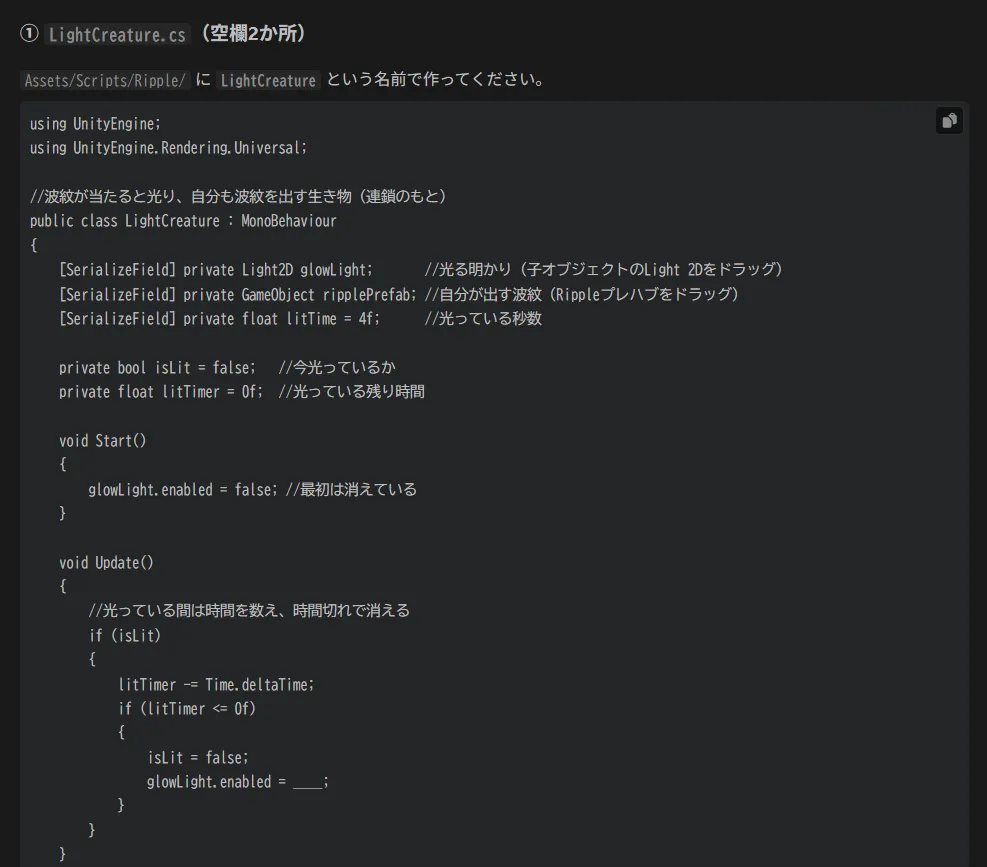
最初に「どういう仕組みで動くのか」を説明してもらい、そのあとに上の画像のような空欄(____)のあるコードを出してもらいます。空欄は、自分で考えて埋めていきます。
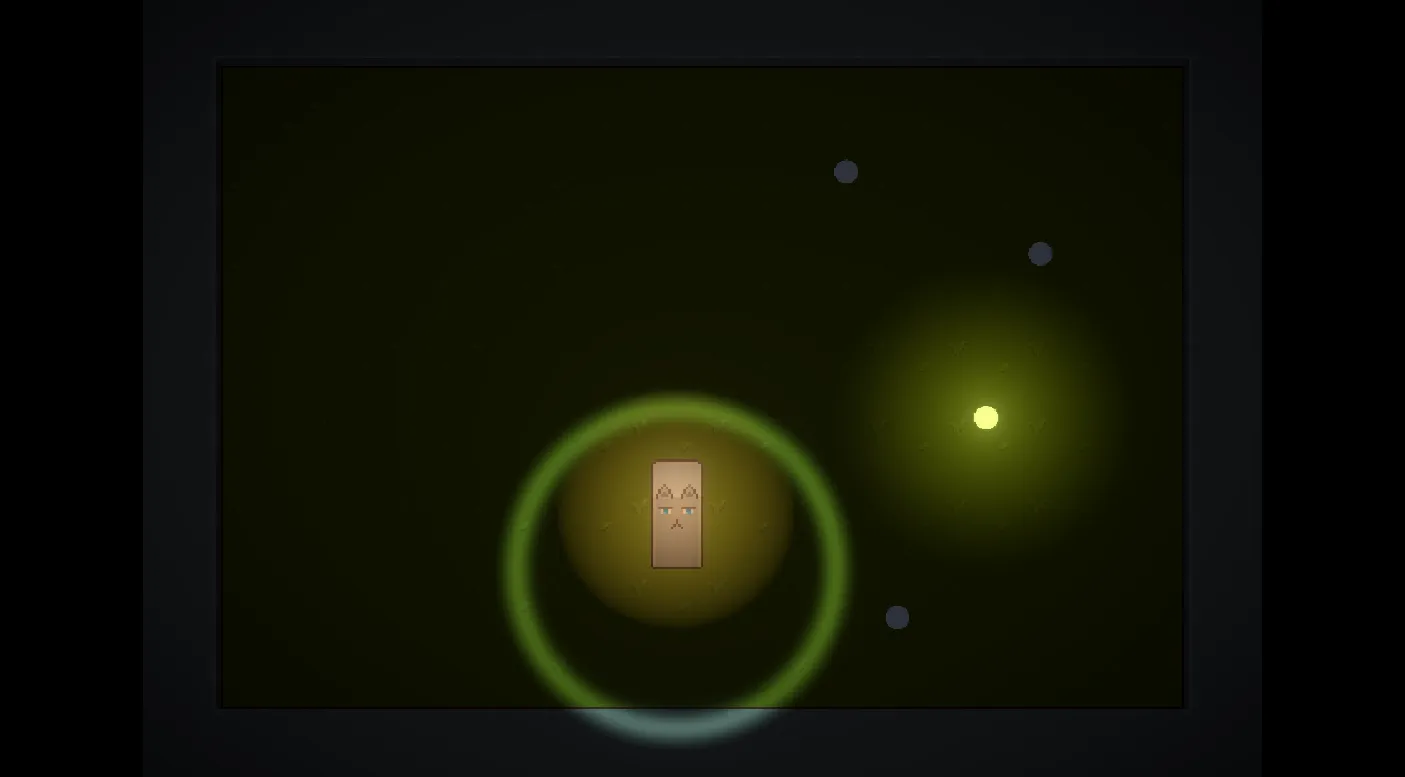
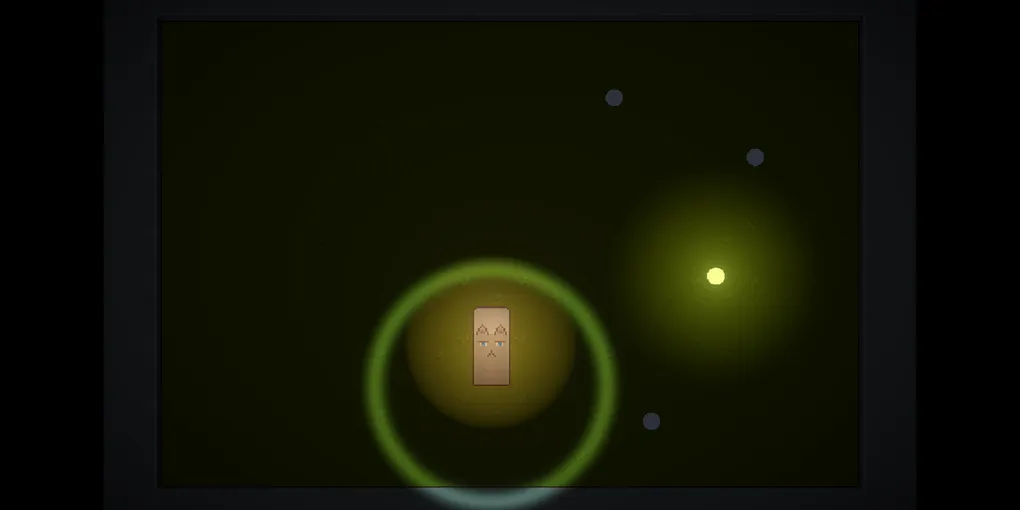
これが、今作っている個人ゲームの一画面です。ボタンをクリックすると波紋が出て、それが連鎖していく処理を作っています。プレイヤーキャラクターには、Unityのアセットストアのものを使っています。
この処理は、Claude Codeに聞きながら3日ほどで作れました。昔、転職活動中にプログラムを調べながら作っていたときは、同じような処理に数か月かかっていました。
使ってみて気になったこと
教えてもらったプログラムのとおりに書けば、基本的には動きます。なので、困ることはほとんどありません。
ただ、たまに気になるコードを書くことはあります。たとえば、プレイヤーかどうかを判定するときに、自分ならタグで判定するところをGetComponent で判定していた、ということがありました。
AIが書いたコードをそのまま使うのではなく、自分の考えと違うところがないか確認しながら進めるのがよさそうです。
プランはMaxプランを使っていますが、今のところ十分足りていて、使える量の上限に達することはなさそうです。
1週間でここまで進みました
開発を始めてから1週間ほどで、ゲームのコンセプトが面白いかを検証できる段階まで進めることができました。
一人でやっていたら、ここまで来るのに数か月はかかっていたと思います。
これから始めたい人へ
これからプログラムを学びたい人や、ゲームを作ってみたいと思っている人は、ぜひ一度試してみるのがよいと思います。
- 月額料金もそれほど高くないので、気軽に試せます
- AIにプログラムを教えてもらいながら、自分が作りたいゲームを作れます
- そのおかげで、モチベーションを保ちながら進められます
今後は、導入の詳しい手順や、開発の中でつまずいたことなども書いていく予定です。